
一、背景
有一台WIN11电脑,想实现自己本地使用,并且还有一个用户远程登录使用。
单靠操作系统本身是无法实现的,因为默认同时只能登录一个用户。
二、首先要开启远程
1、开启远程
注意,有的操作系统版本(家庭版)不支持远程,专业版支持。
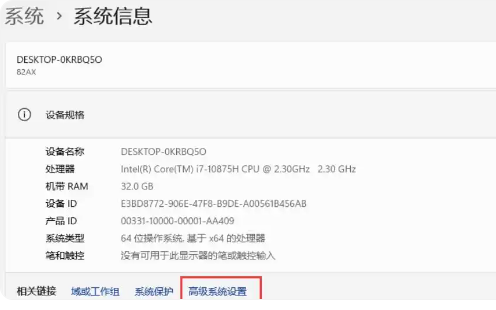
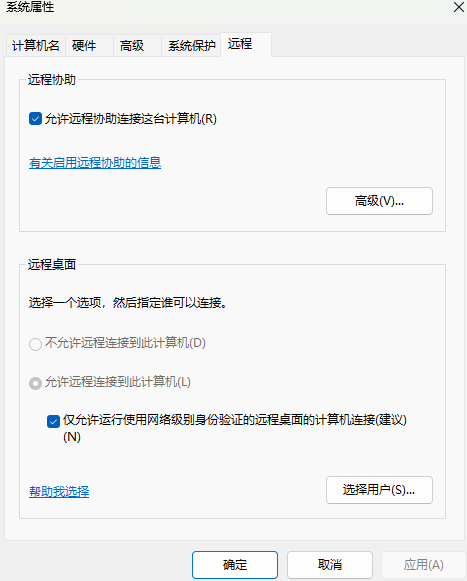
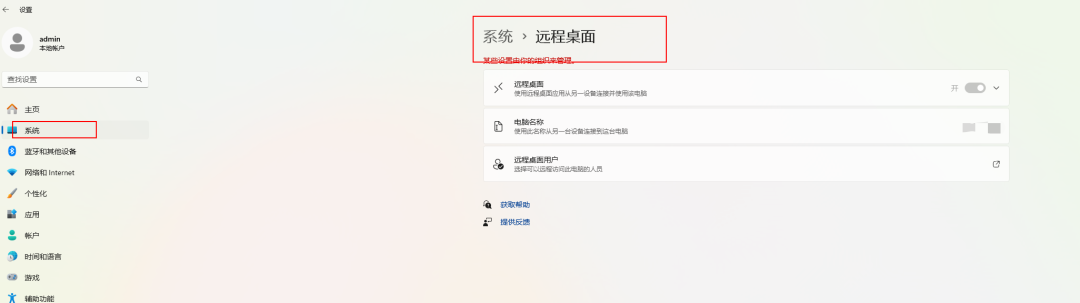
2、创建本地登录账号
控制面板 –用户账户 – 用户账户–在电脑设置中更改我的账户信息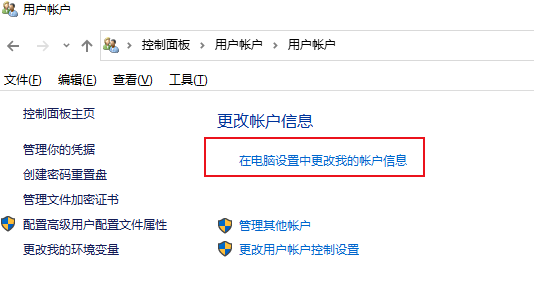
账户设置中 – 改用本地账户登录
填入用户和密码即可。
这样才能支持远程桌面!
三、修改配置
然后按“Win + R”打开运行框,输入“gpedit.msc”并单击“确定”。
计算机配置 –> 管理模板 –> Windows 组件 –> 远程桌面服务 –> 远程桌面会话主机 –> 连接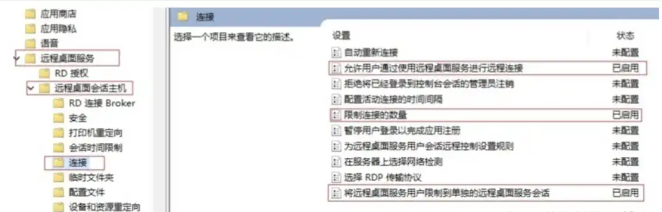
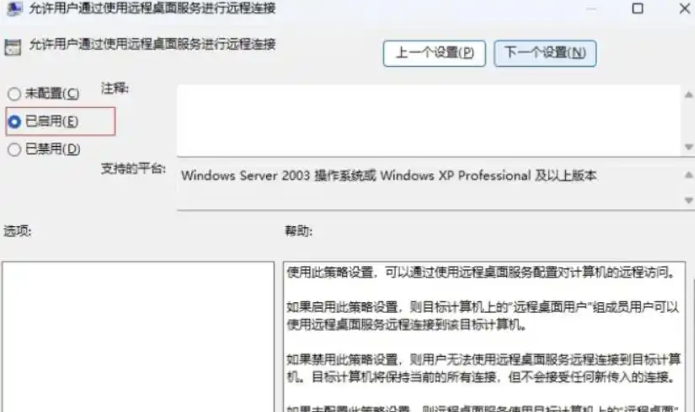
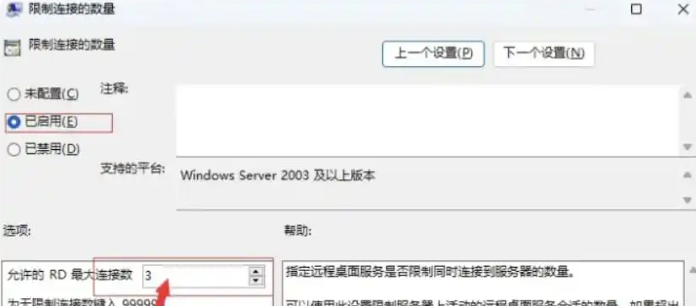
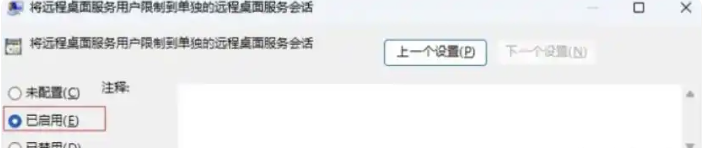
这三个都选择启用。
四、下载RDP
下载地址:https://github.com/sebaxakerhtc/rdpwrap/releases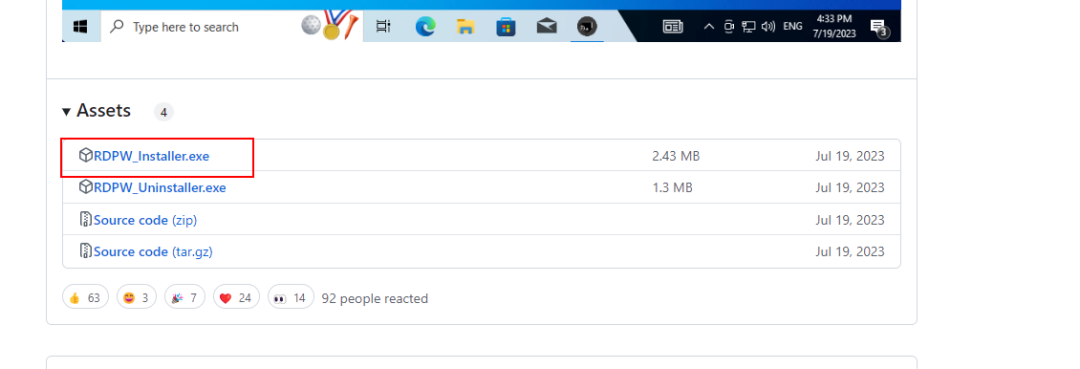
运行就行了,有可能被杀毒软件误报,记得放入授信白名单。
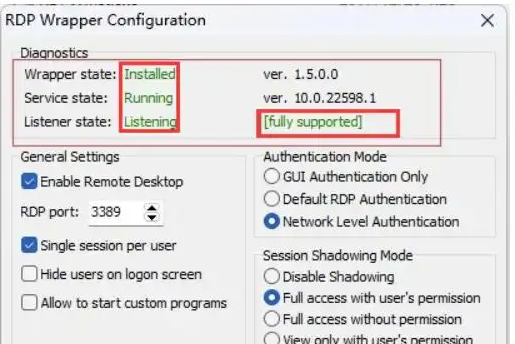
五、大功告成!
多创建几个用户,可以多个用户同时登录win11系统了!
重磅推荐,人工智能学习网
真正从小白开始,从算法到原理,到深入:
https://www.captainbed.cn/art/
#—————————————-
重磅推荐,免费轻量级内网穿透
免费内网穿透工具,限时升级大流量,Cpolar:
https://i.cpolar.com/m/4Vce
声明:本站所有文章,如无特殊说明或标注,均为本站原创发布。任何个人或组织,在未征得本站同意时,禁止复制、盗用、采集、发布本站内容到任何网站、书籍等各类媒体平台。如若本站内容侵犯了原著者的合法权益,可联系我们进行处理。
