
单位最近出了个烦心事。之前同事间传文件,一直用群晖的Synology Drive,挺顺手的。结果服务器硬盘三天两头报警,上头又不肯掏钱换,这服务就彻底凉了。
大家一合计,换方案。最省事的就是Windows自带的文件共享。
说实话,这玩意儿好用的时候是真方便。但要是倒霉碰上问题,能把人折腾到怀疑人生。我寻思着,干脆趁今天有空,好好梳理一下这玩意儿到底该怎么配。
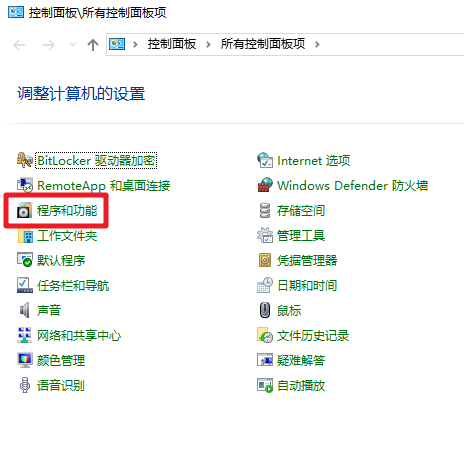
先说结论。这套配置方法对XP、Win7、Win10都管用。Win8和Win11我没亲自试过,不敢瞎说,有兴趣的兄弟可以自己折腾一下。
重点来了。主机系统千万不能用XP,其他系统没问题。客户端倒是不挑食,啥系统都行。
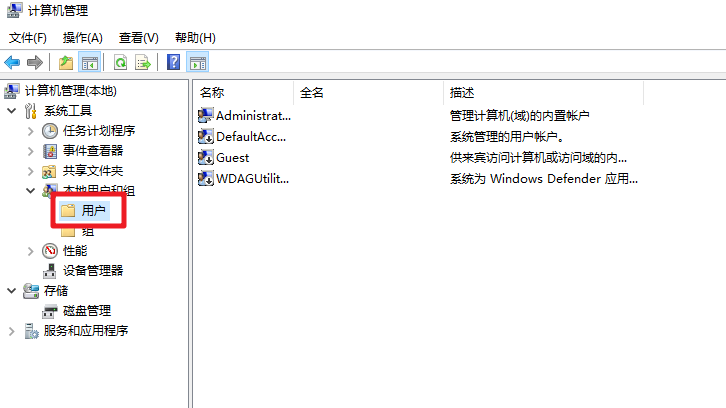
前面的步骤1到7,都是在共享主机上配。后面步骤8和9,是客户端那边的事。
第一步,先开SMB1。这是基础中的基础。
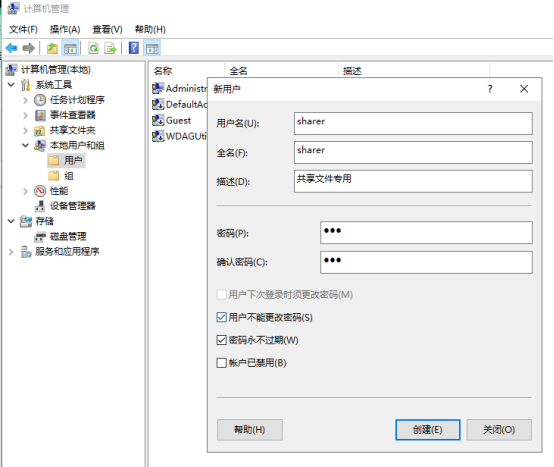
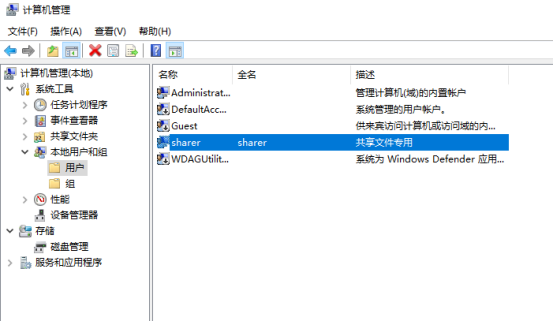
第二步,创建一个专门的共享用户。别用自己日常的账号,单独建一个,方便管理权限。
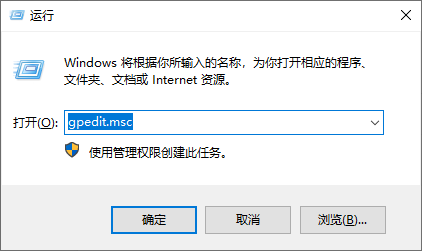
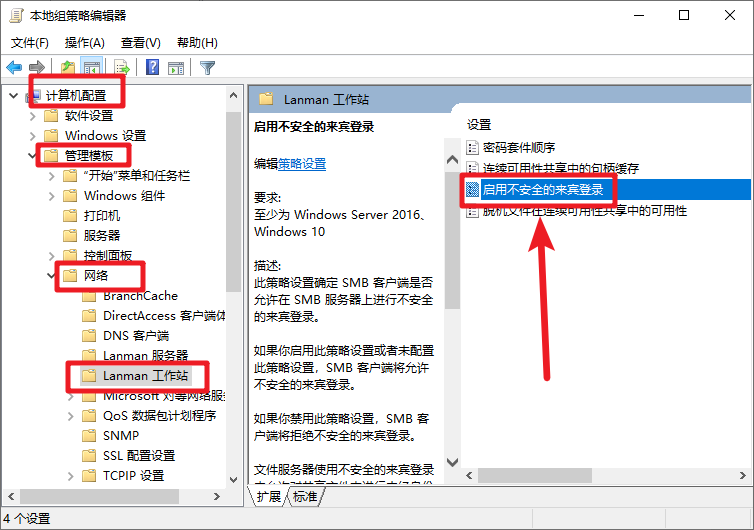
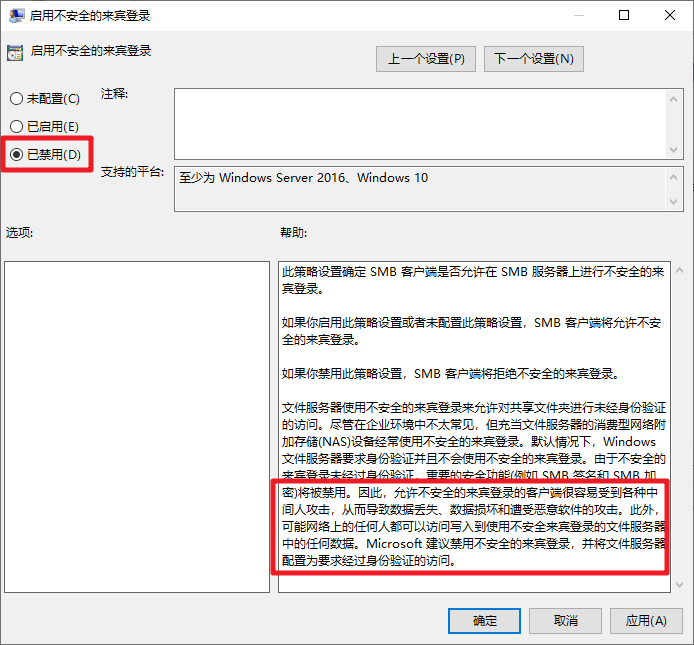
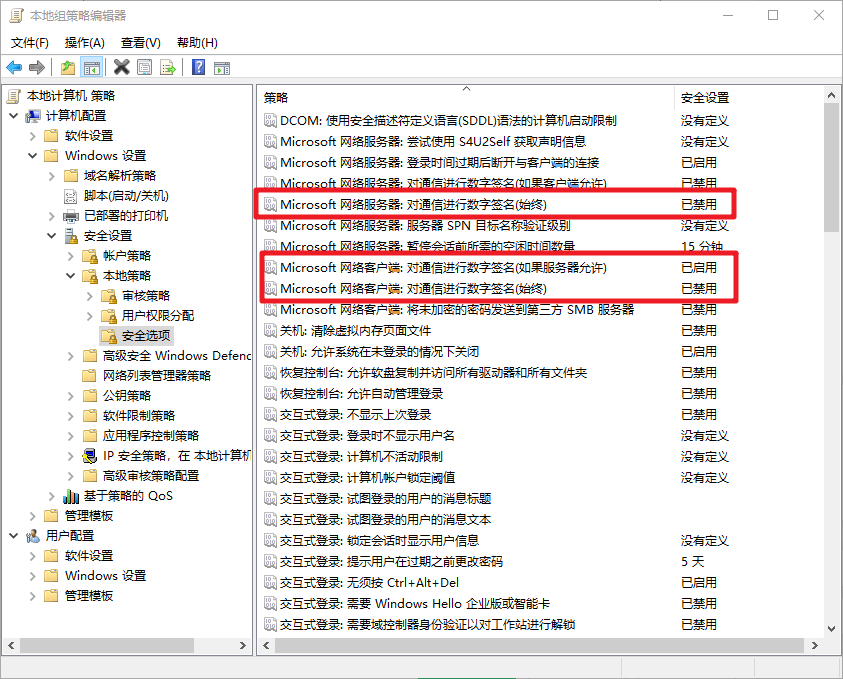
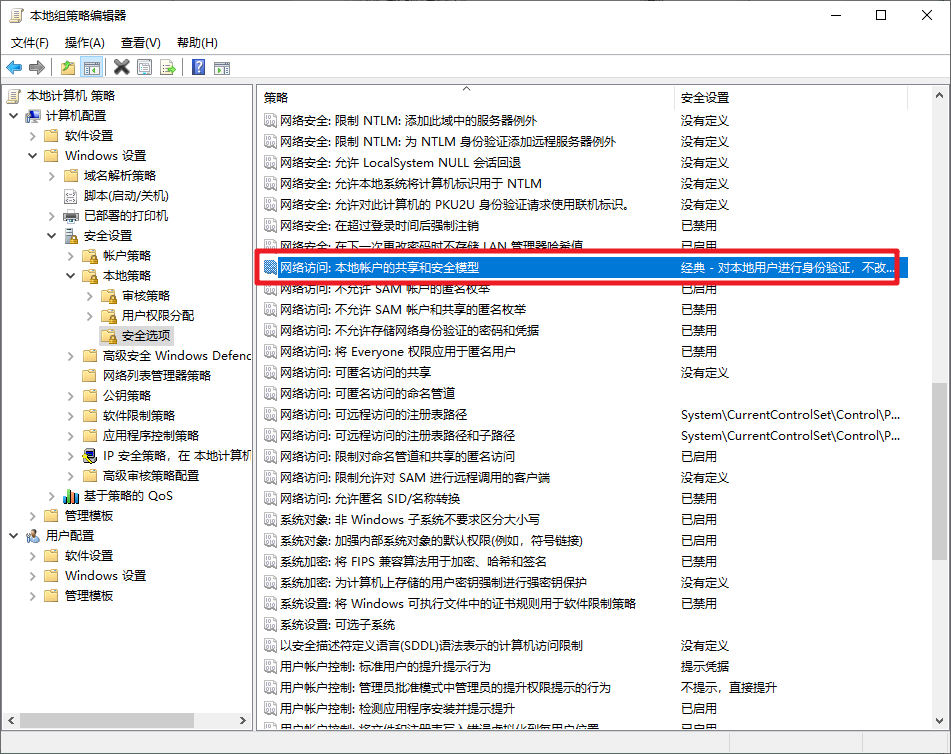
第三步,配置安全策略。有些电脑可能压根没有Lanman工作站,找不到就别管它。
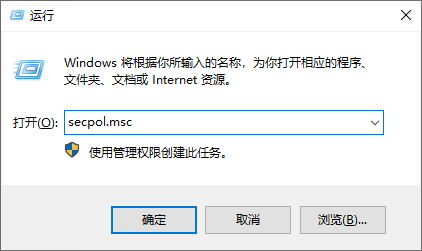
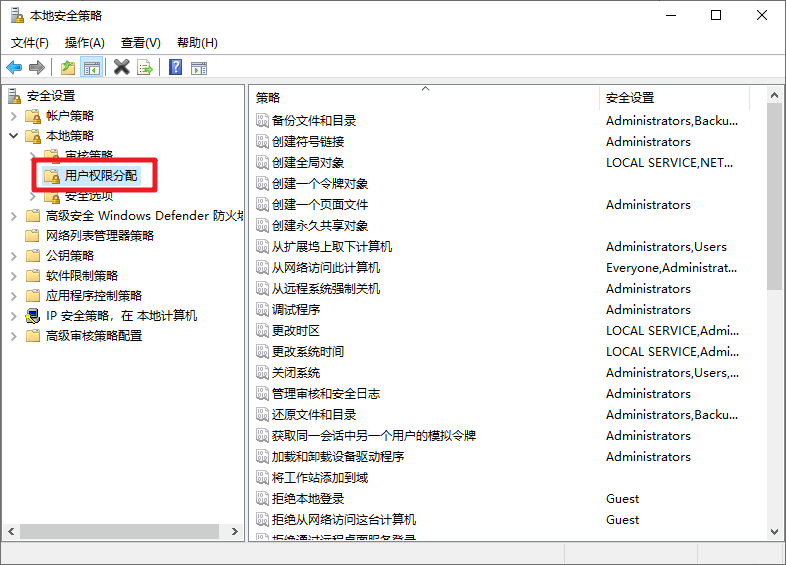
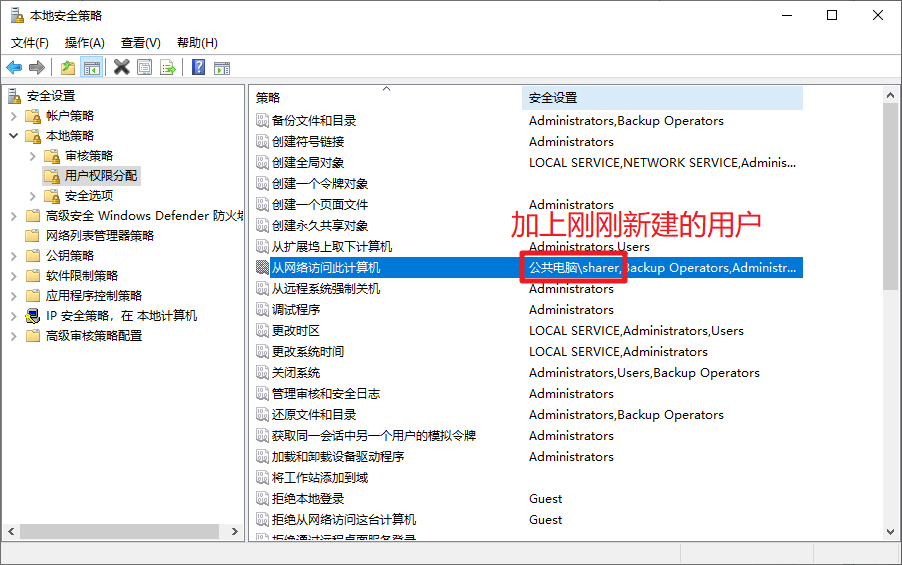
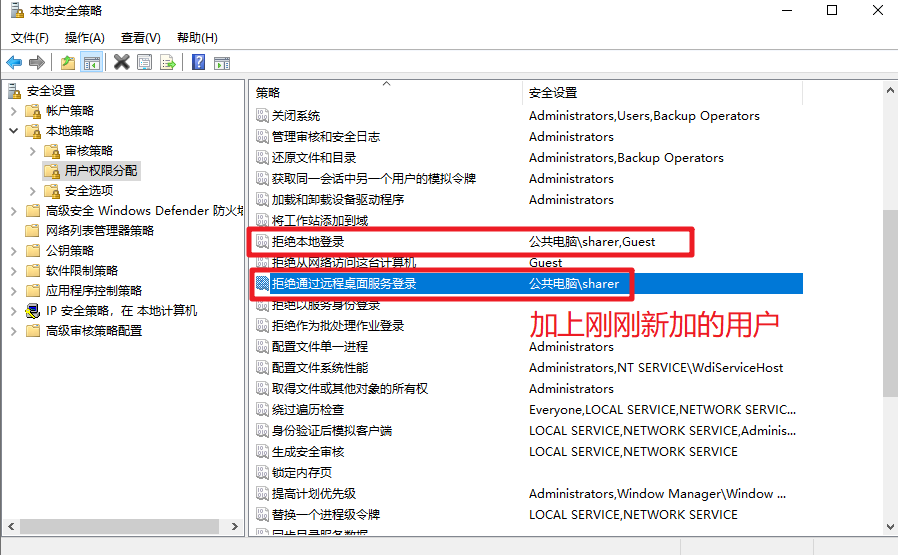
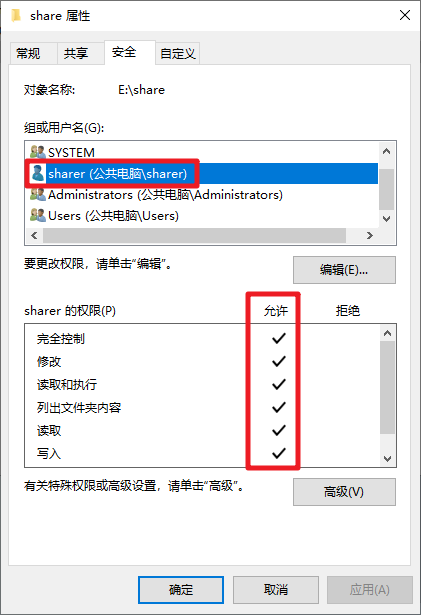
第四步,分配共享用户权限。这一步很关键,给新建的那个用户分配合适的权限。
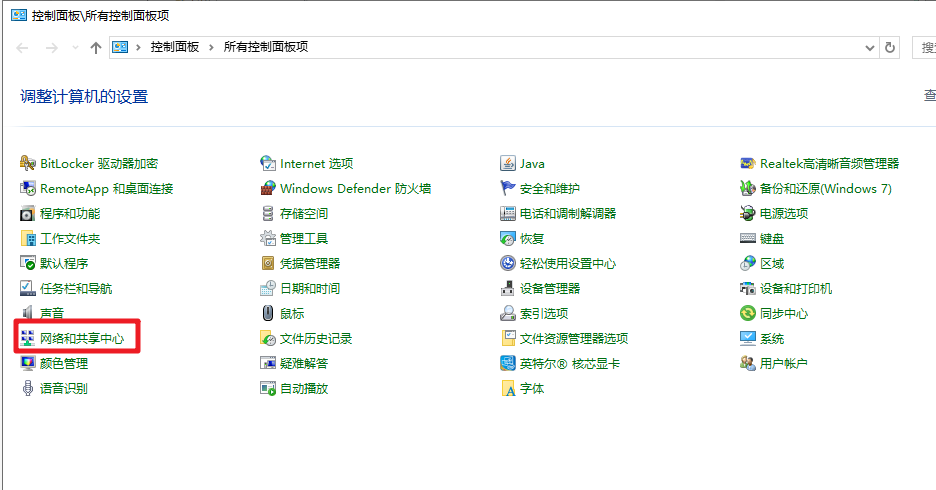
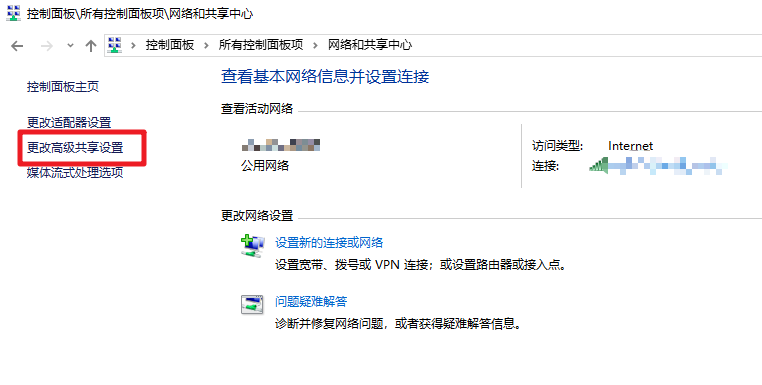
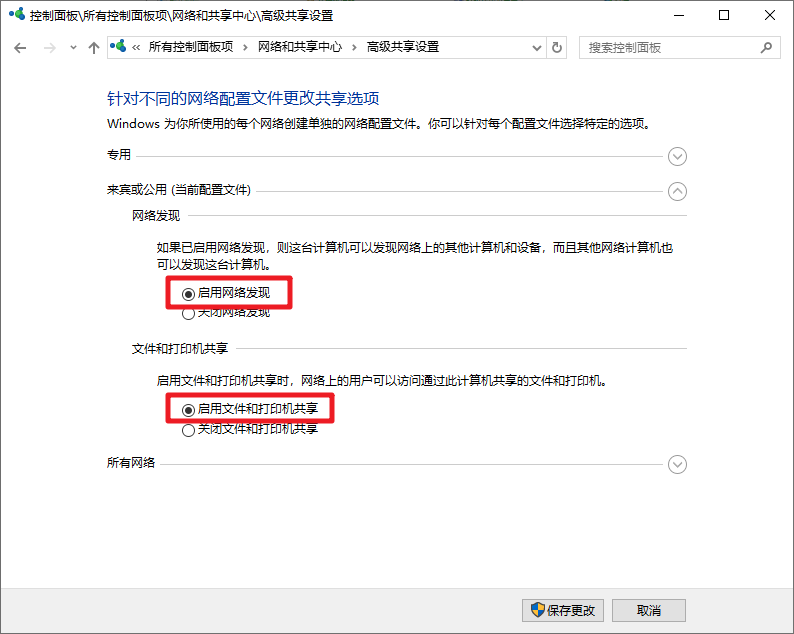
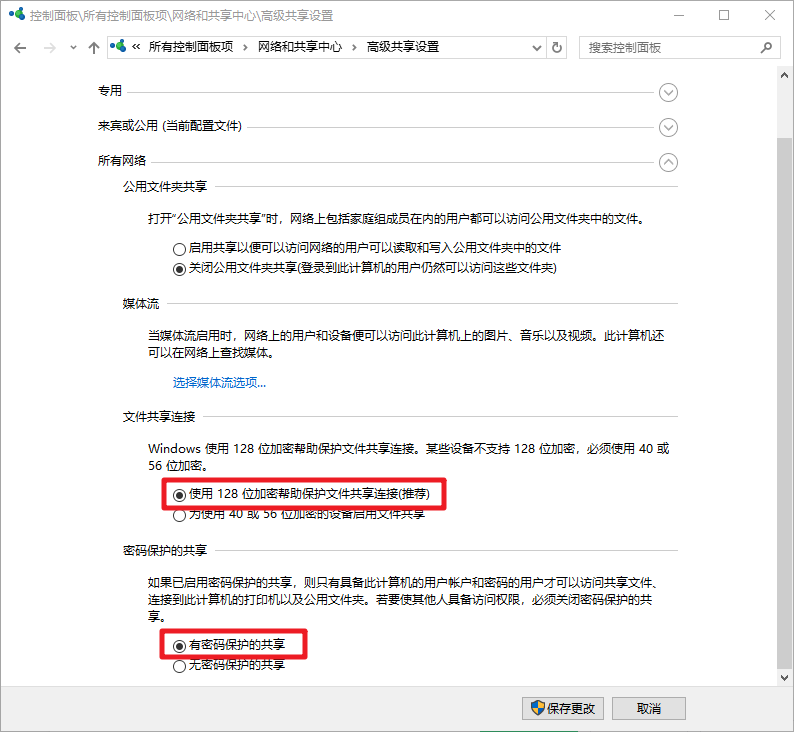
第五步,开启有保护的共享。一般咱们用家庭网络或者专用网络,不建议用公用网络开共享,不安全。
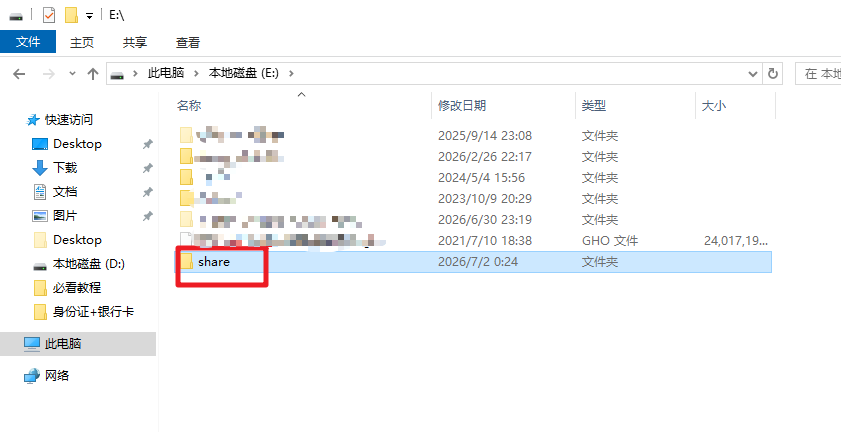
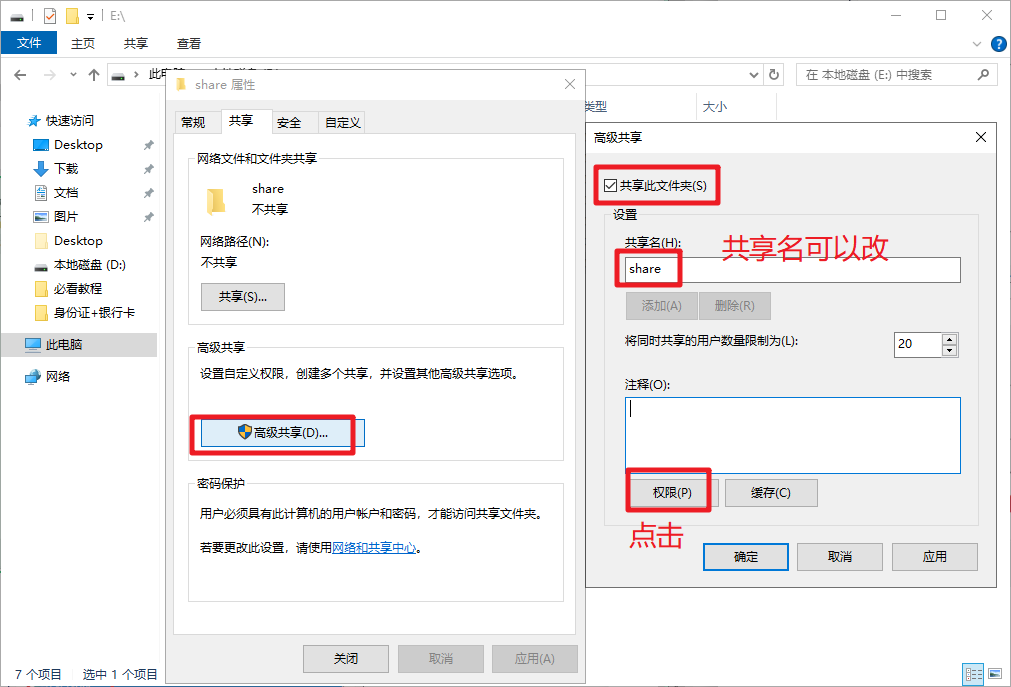
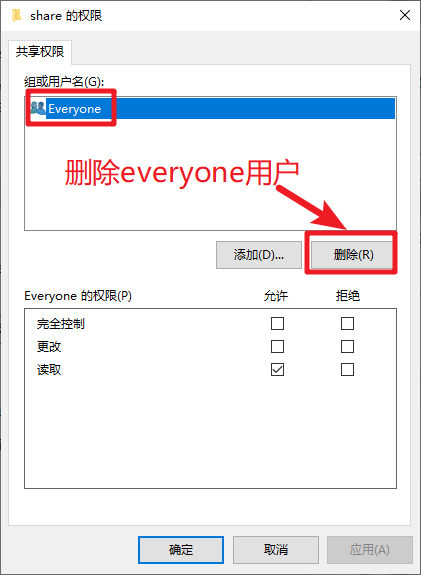
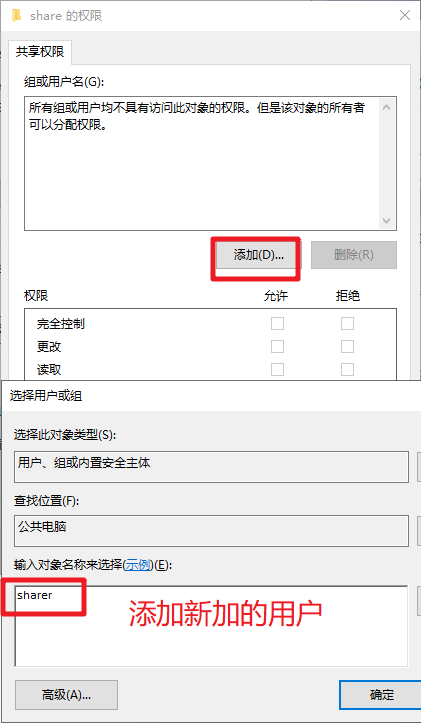
第六步,新建共享文件夹。选个合适的位置,把它设成共享。
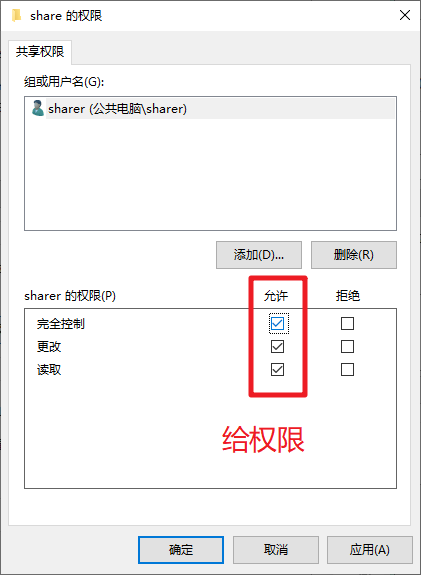
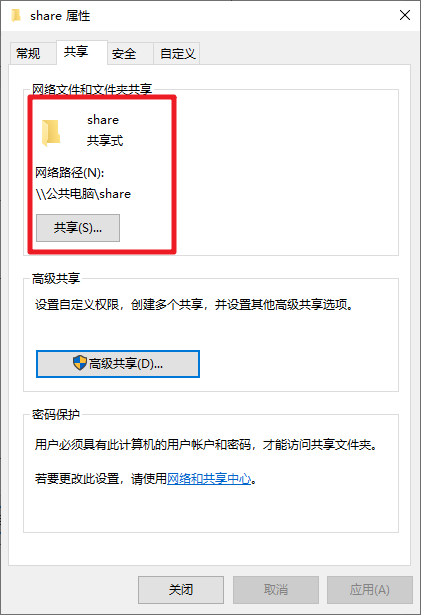
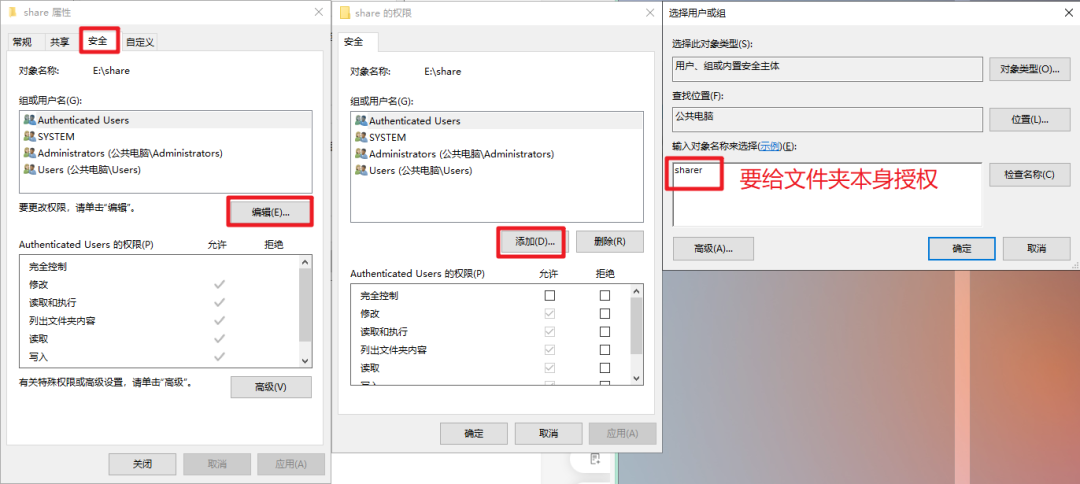
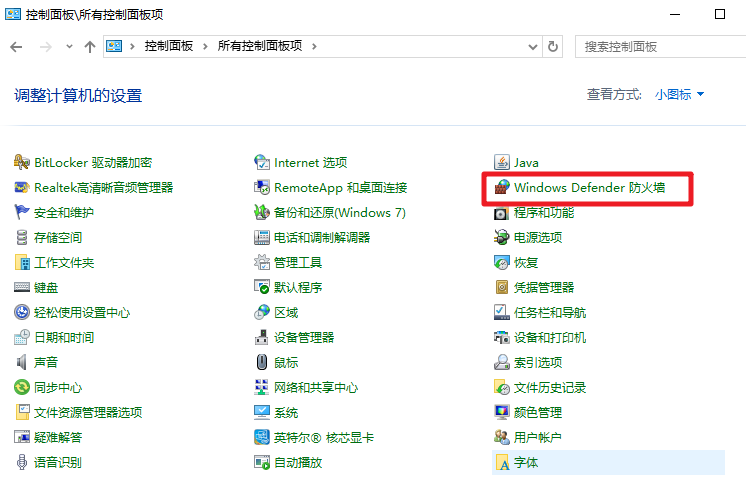
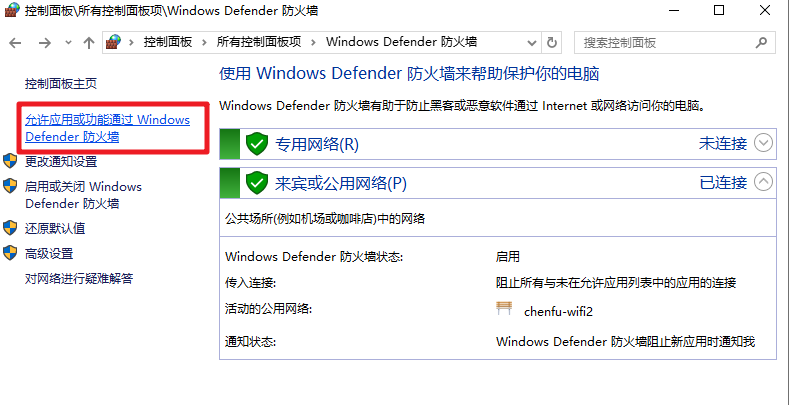
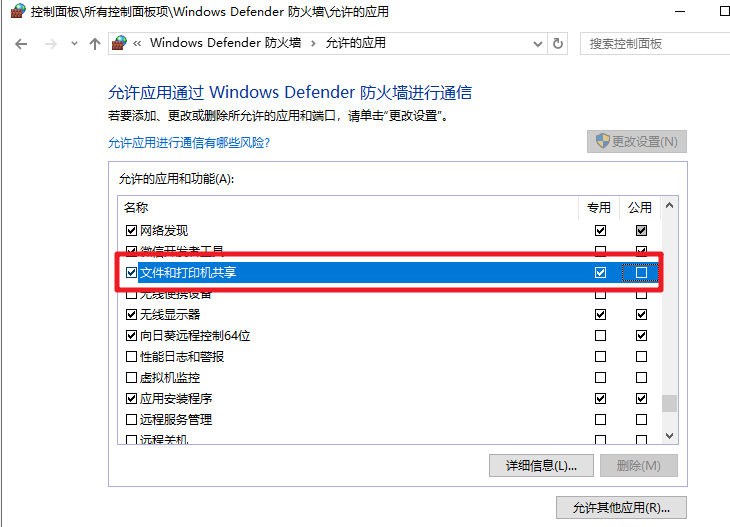
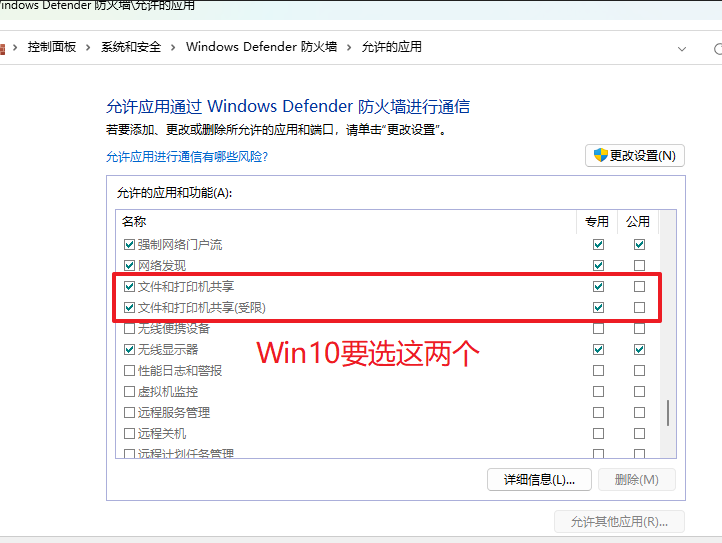
第七步,开放防火墙。这一步最容易忘,得手动放行文件共享的服务。
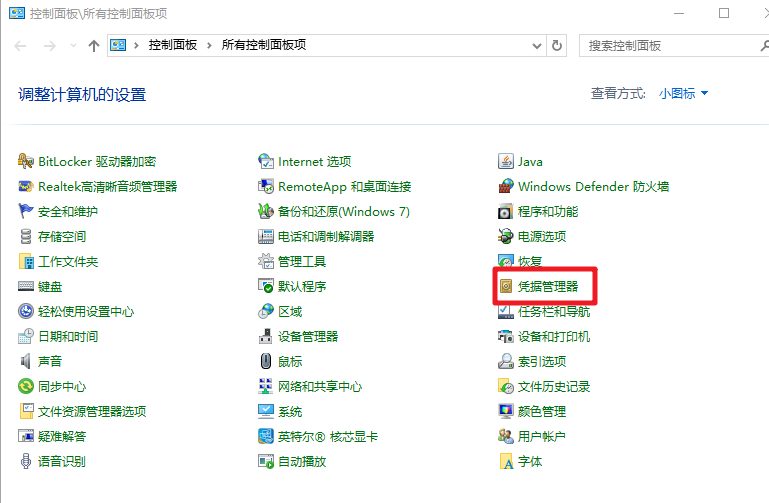
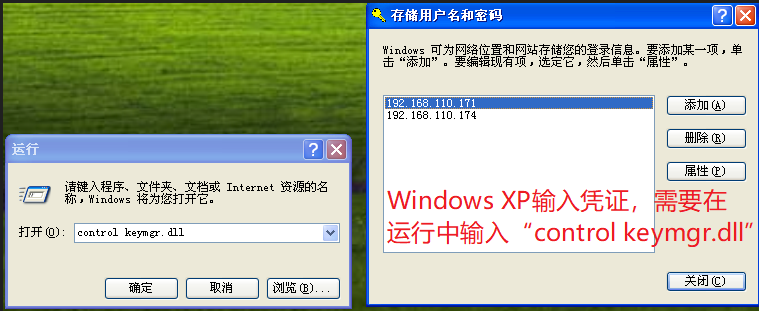
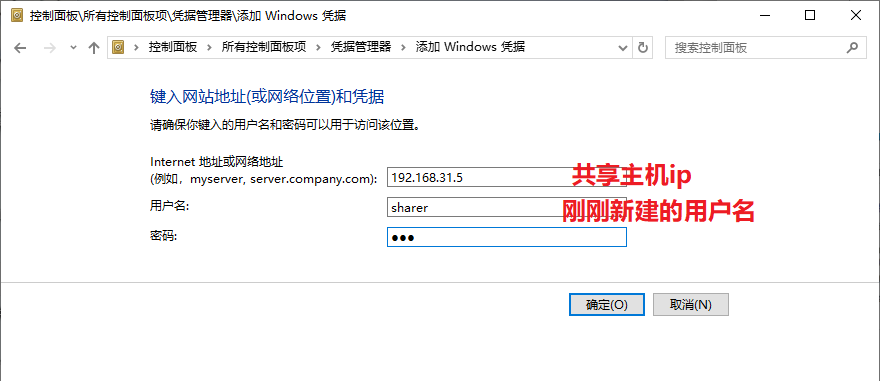
接下来是客户端的配置。
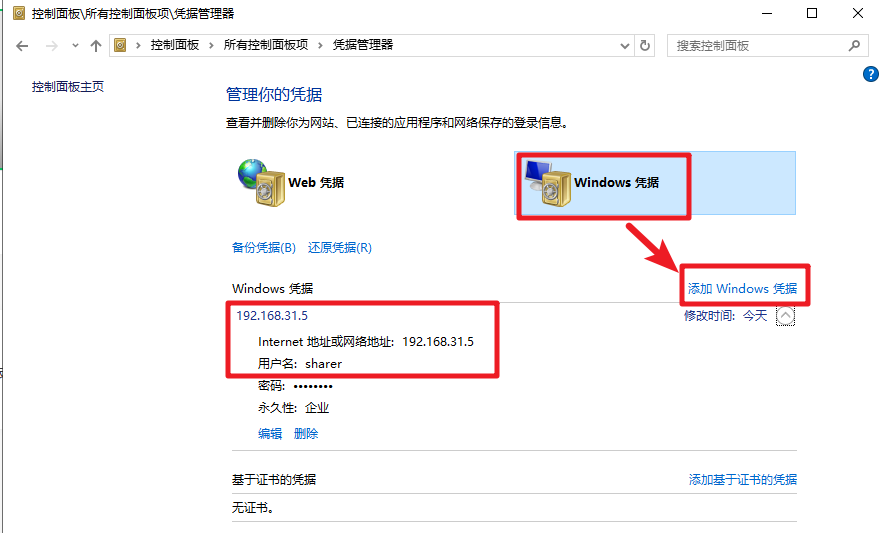
第八步,添加Windows凭证。把之前创建的那个共享用户的账号密码填进去。
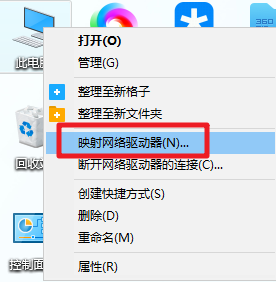
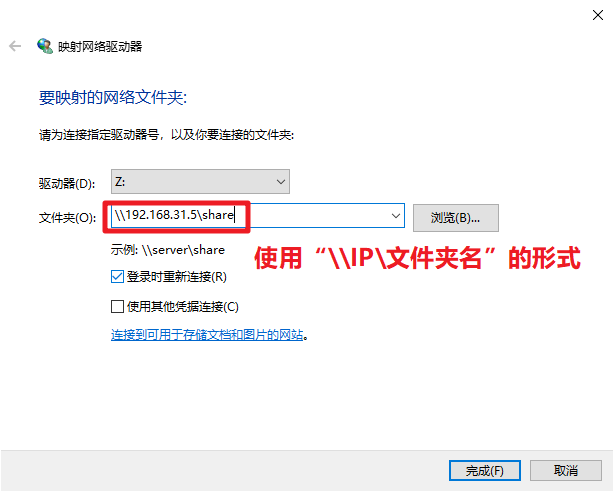
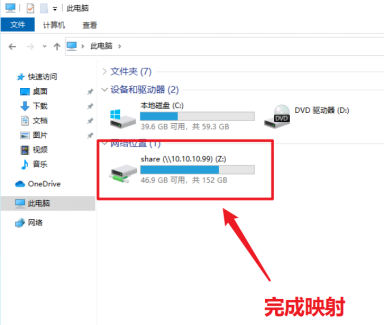
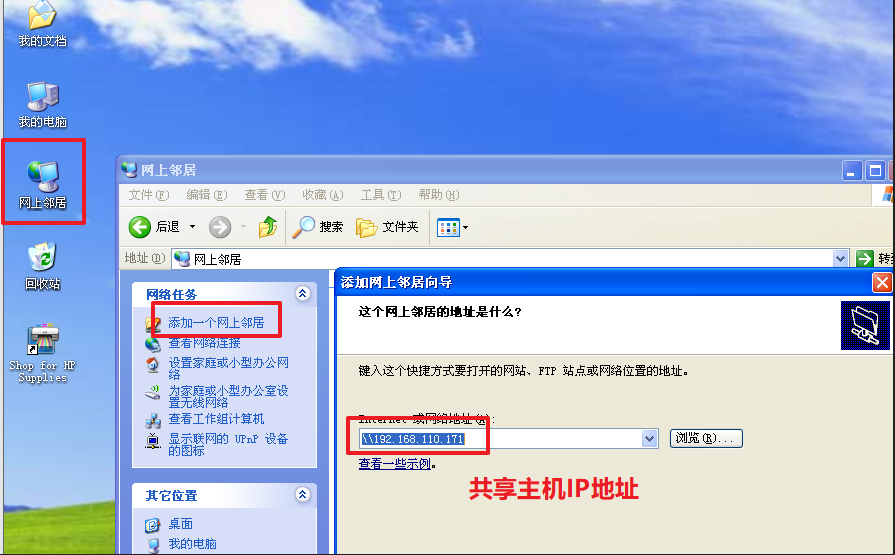
第九步,映射网络驱动器。这样下次开机就能直接看到共享文件夹,不用每次都输地址。
按照这套流程走下来,基本都能搞定。我试过神州网信版本的系统,也能用,就是部分功能得自己想办法打开。
说到底,Windows共享文件这玩意儿,配好了是真香,配不好是真坑。希望这篇能帮到正在被它折磨的你。
声明:本站所有文章,如无特殊说明或标注,均为本站原创发布。任何个人或组织,在未征得本站同意时,禁止复制、盗用、采集、发布本站内容到任何网站、书籍等各类媒体平台。如若本站内容侵犯了原著者的合法权益,可联系我们进行处理。
